

Telesin ReefColor Uygulama Rehberi: Adım Adım Kullanım, Filtreler ve Master Grip Ayarları

Güncelleme: 28 Ekim 2026. Bu rehberi ReefColor 3.2.2 sürümü ve kendi ekran kayıtlarımızla baştan yazdık.
ReefColor, Telesin'in ücretsiz kamera uygulaması. Telefona manuel kontroller, film esintili renk filtreleri, su altı renk düzeltmesi ve telefoto lensler için sabit bir Tele modu ekliyor; Telesin aksesuarlarını yöneten merkez de bu uygulama. Bu rehberde uygulamayı iPhone'da Telesin 2X telefoto lens ve Telesin Master Grip ile kullandık. Yazıdaki tüm ekran görüntüleri kendi kayıtlarımızdan.
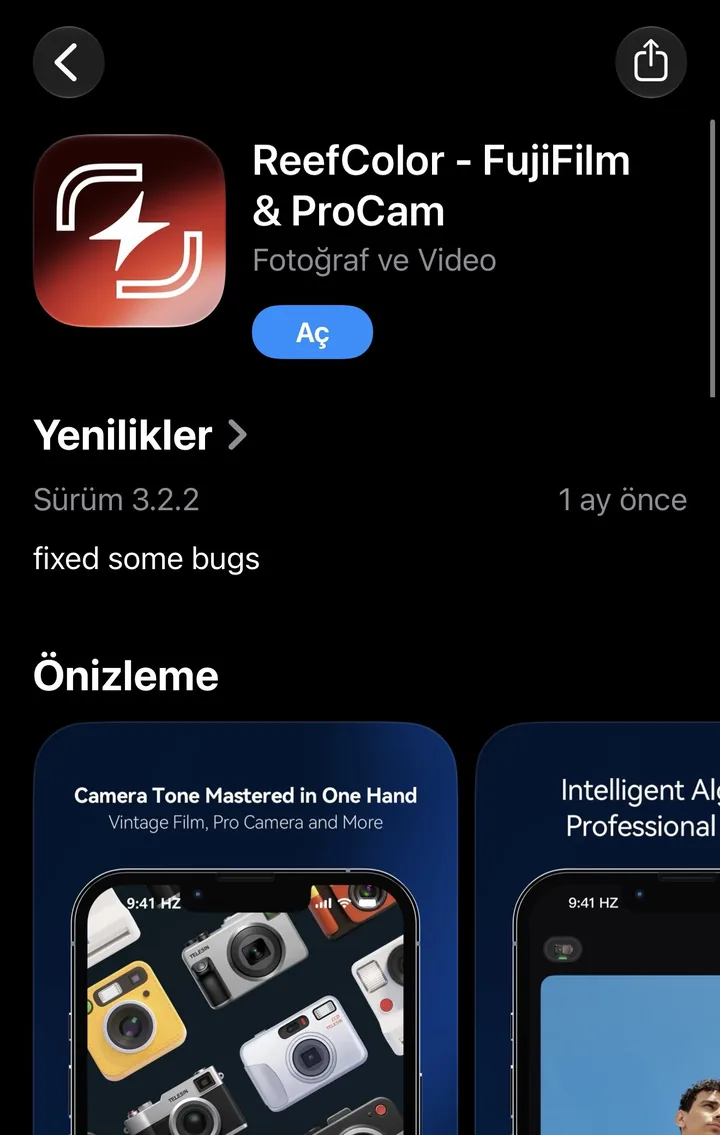
ReefColor, App Store'da “ReefColor - FujiFilm & ProCam” adıyla yer alıyor
ReefColor Nedir?
App Store'daki tam adı ReefColor - FujiFilm & ProCam, Google Play'deki adı ReefColor-Fuji&Hass Cam. Satıcısı Telesin Ltd., geliştiricisi Shenzhen Telesin Digital Co., Ltd. Uygulama grip veya lens olmadan da tek başına çalışıyor; Telesin aksesuarları takıldığında ek özellikler açılıyor.
| Bilgi | Değer |
|---|---|
| Fiyat | Ücretsiz |
| iPhone sürümü | 3.2.2 (25 Eylül); iOS 15.0 ve üzeri, yalnızca iPhone |
| Android | Google Play'de mevcut |
| Boyut (iPhone) | 160,1 MB |
| Arayüz dili | İngilizce ve 13 dil daha; Türkçe yok |
| Veri toplama | Geliştiricinin App Store beyanına göre veri toplanmıyor |
Son büyük güncelleme 3.1.0 ile geldi: arayüz yenilendi, Auto ve Manuel çekim modları eklendi, telefoto sabitleme algoritması iyileştirildi ve dört yeni film filtresi geldi. 3.2.0 ise telefoto çekimlere gece sahnesi iyileştirmesi ekledi.
Önemli not: ReefColor, Fujifilm, Leica veya Hasselblad'ın resmi ürünü değil. Filtreler bu markaların renk anlayışından esinlenen üçüncü parti profiller.
ReefColor Nasıl Kullanılır? Adım Adım
Aşağıdaki adımlar iPhone'a Telesin 2X lens takılıyken çektiğimiz ekran kayıtlarından alındı. Uygulamanın arayüzü İngilizce olduğu için menü adlarını ekranda göründüğü gibi yazdık.
1. Uygulamayı Açın
ReefColor ilk açılışta kısa bir “ReefColor Cam” ekranı gösteriyor ve doğrudan kameraya geçiyor.
ReefColor açılış ekranı
2. Çekim Ekranını Tanıyın
Alttaki şeritte üç mod var: Tele, Photo ve Video. Tele modunda uygulama telefoto kamerada kalıyor; ana kameraya kendiliğinden geçip lensin gövdesini görüntüye sokmuyor. 2X lens takılıyken odak seçicide 200, 400 ve 800 mm seçenekleri görünüyor.
En alttaki satır ayarların özetini gösteriyor: EV, enstantane (S), ISO, beyaz dengesi (WB) ve odak modu (AF). Sağdaki M düğmesi manuel moda geçiriyor.
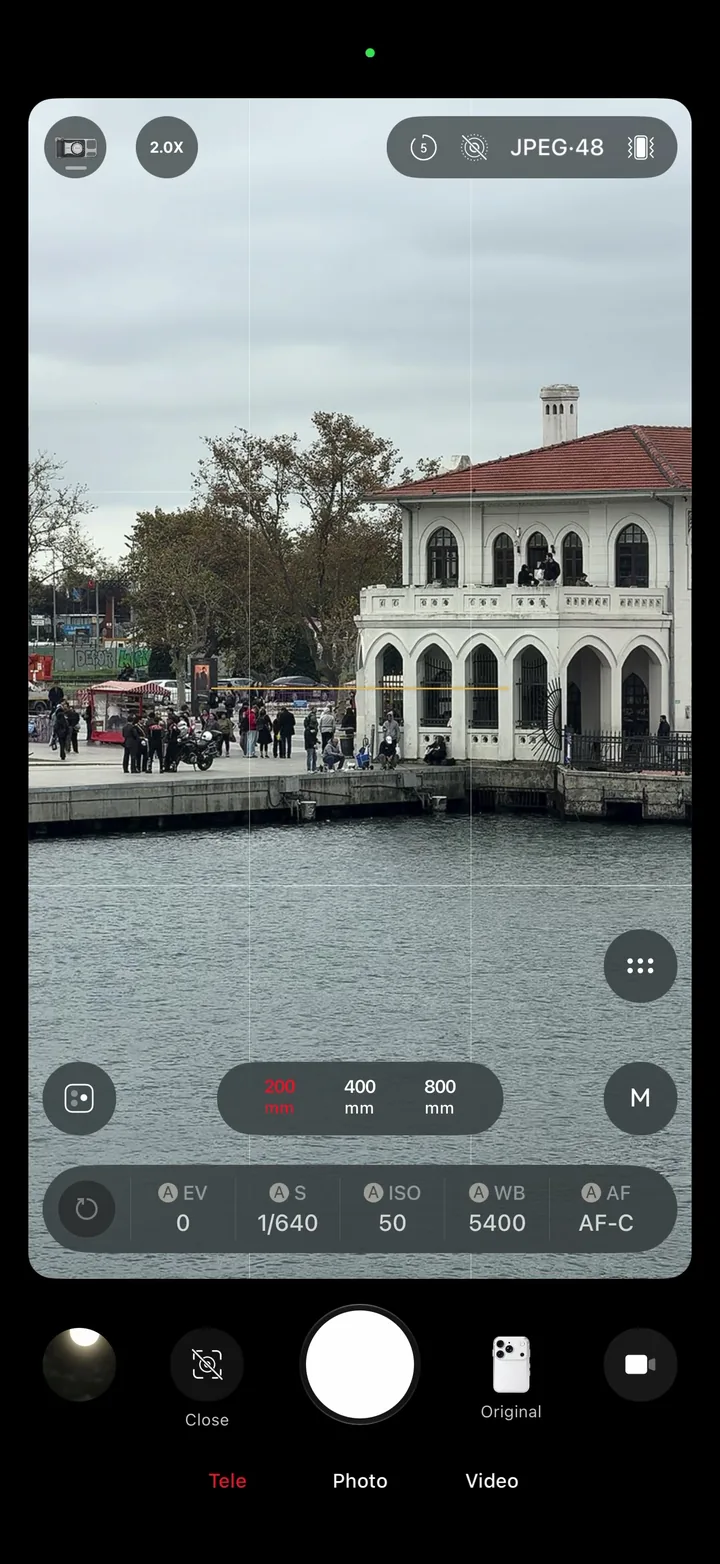
Tele modu ve 200 / 400 / 800 mm seçici
3. Hızlı Ayarlar Menüsünü Açın
Sağdaki üç noktalı düğme hızlı ayarları açıyor. Buradan şunları açıp kapatabilirsiniz:
- Aspect Ratio: görüntü oranı
- TELE EIS: telefoto için elektronik görüntü sabitleme
- Live: Live Photo
- Timer, Grid, Level: zamanlayıcı, ızgara ve su terazisi
- HDR ve Watermark (filigran)
- Format: JPEG 48 MP veya RAW
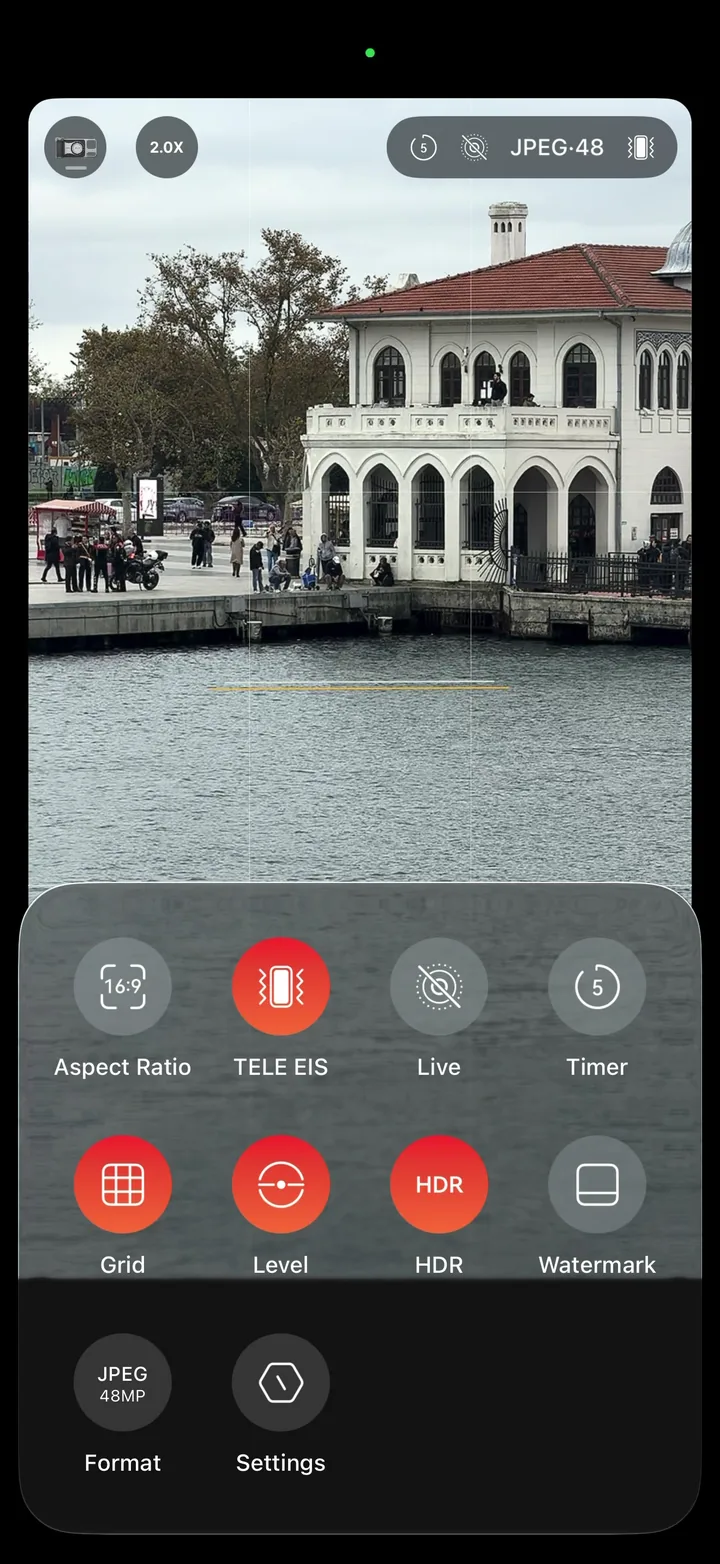
Hızlı ayarlar menüsü
4. Manuel Ayarları Yapın
Alttaki şeritte bir değere dokunduğunuzda o ayarın kaydırıcısı açılıyor. Soldaki A işareti o ayarı otomatiğe geri alıyor.
| Ayar | Kayıtta görülen aralık |
|---|---|
| Pozlama telafisi (EV) | -3,0 ile +3,0 arası |
| Enstantane (S) | 1/8 ile 1/64000 sn arası |
| ISO | 50 ile 6400 arası |
| Beyaz dengesi (WB) | Renk sıcaklığı (Kelvin) ve ton (Tint) ayrı ayrı |
| Odak (AF) | AF-C (sürekli), AF-S (tek seferlik), MF (manuel) |
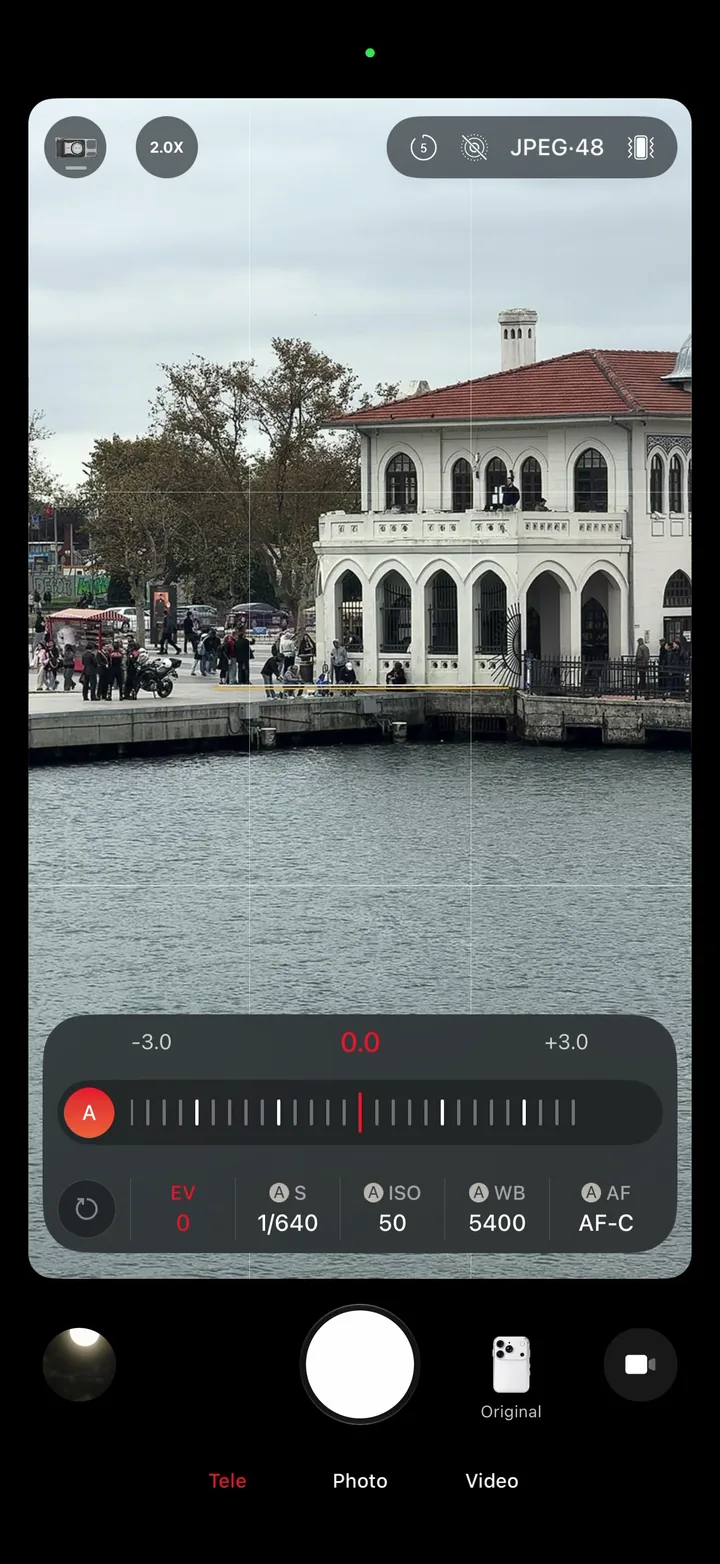
Pozlama telafisi (EV)
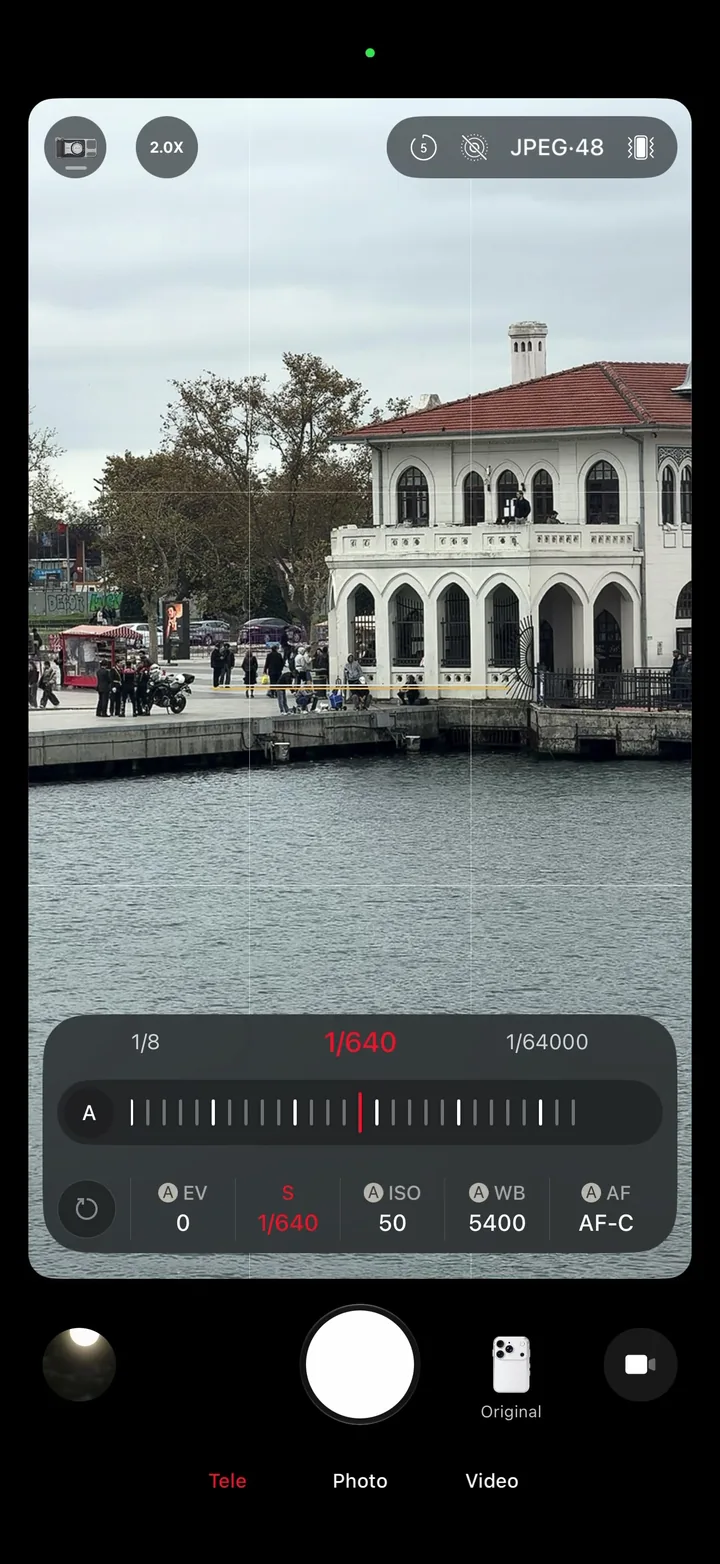
Enstantane hızı
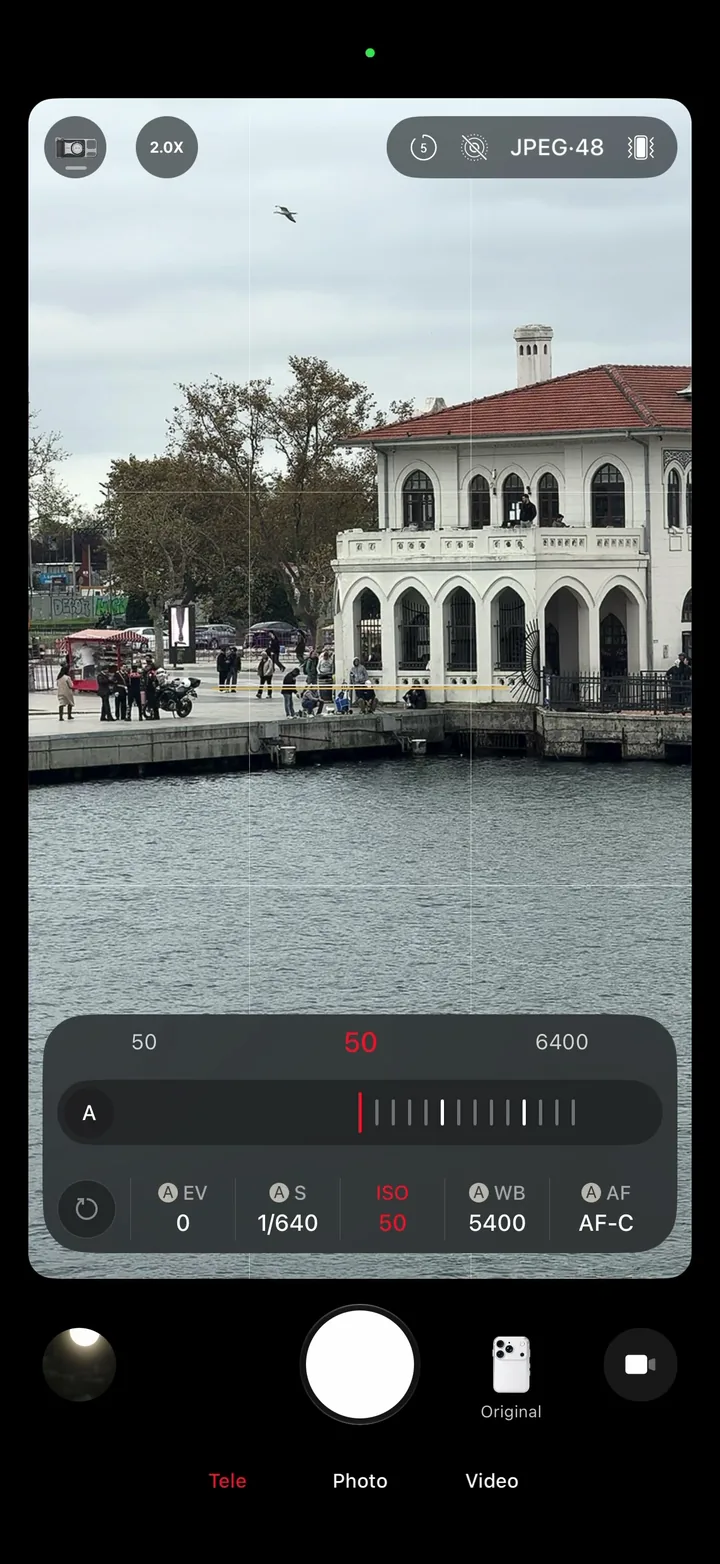
ISO
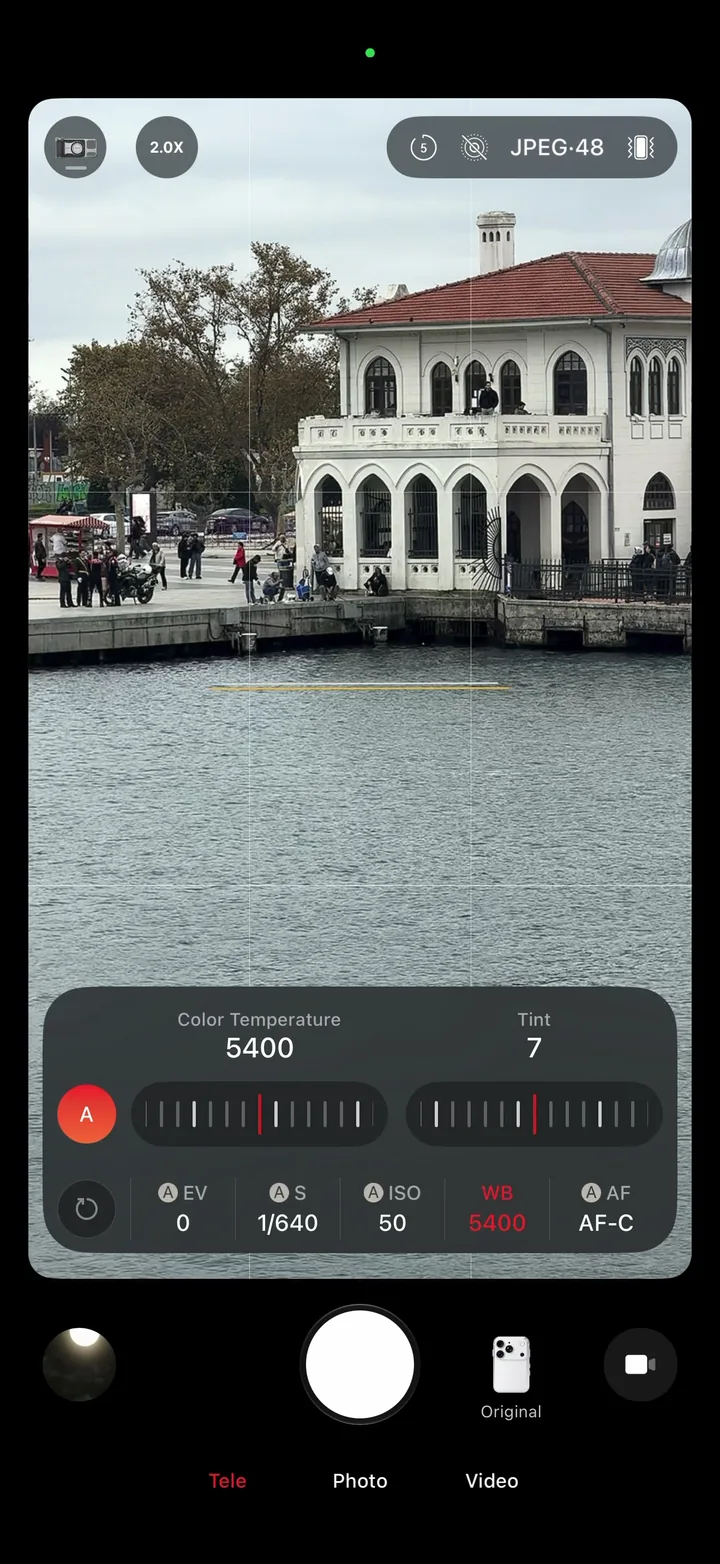
Beyaz dengesi: renk sıcaklığı ve ton
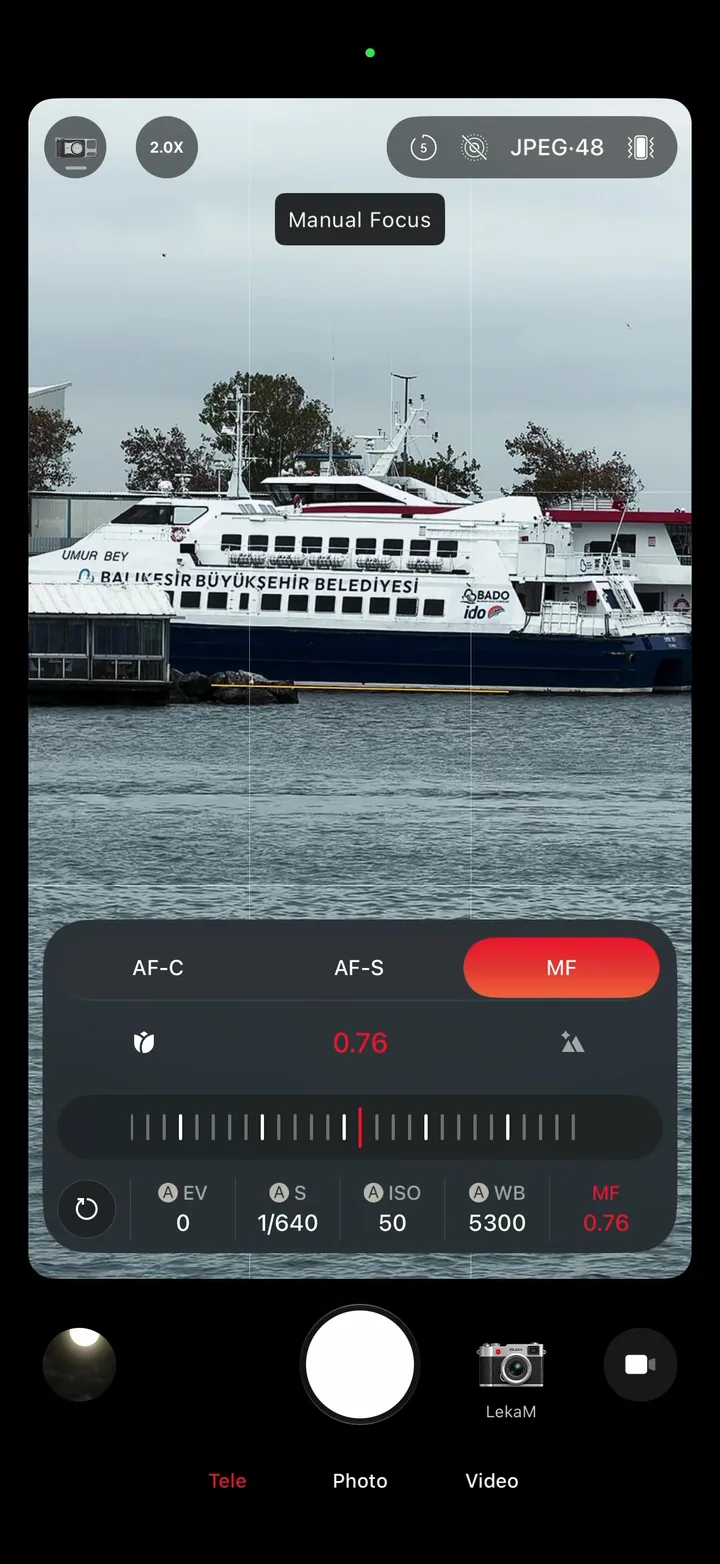
Manuel odak (MF)
5. Filtre Seçin
Filtre menüsü kategorilere ayrılmış: Camera, Film, Instant, Underwater Restore ve Samples. Kayıtlarımızda görünen filtreler şunlar: Original, Pok 4P, Fuji C, Leka E, SN tx5, LekaM, HassX, CCD, Faded, Wide300, EOS, Dive, FNC ve FSA.
Filtreyi seçtiğinizde vizörde anında uygulanıyor. Üstteki Filters çubuğuyla filtrenin yoğunluğunu 0 ile 100 arasında ayarlayabilirsiniz. Böylece fotoğrafı sonradan düzenlemeye gerek kalmadan renk profiliyle çekiyorsunuz.

Filtre listesi ve yoğunluk çubuğu
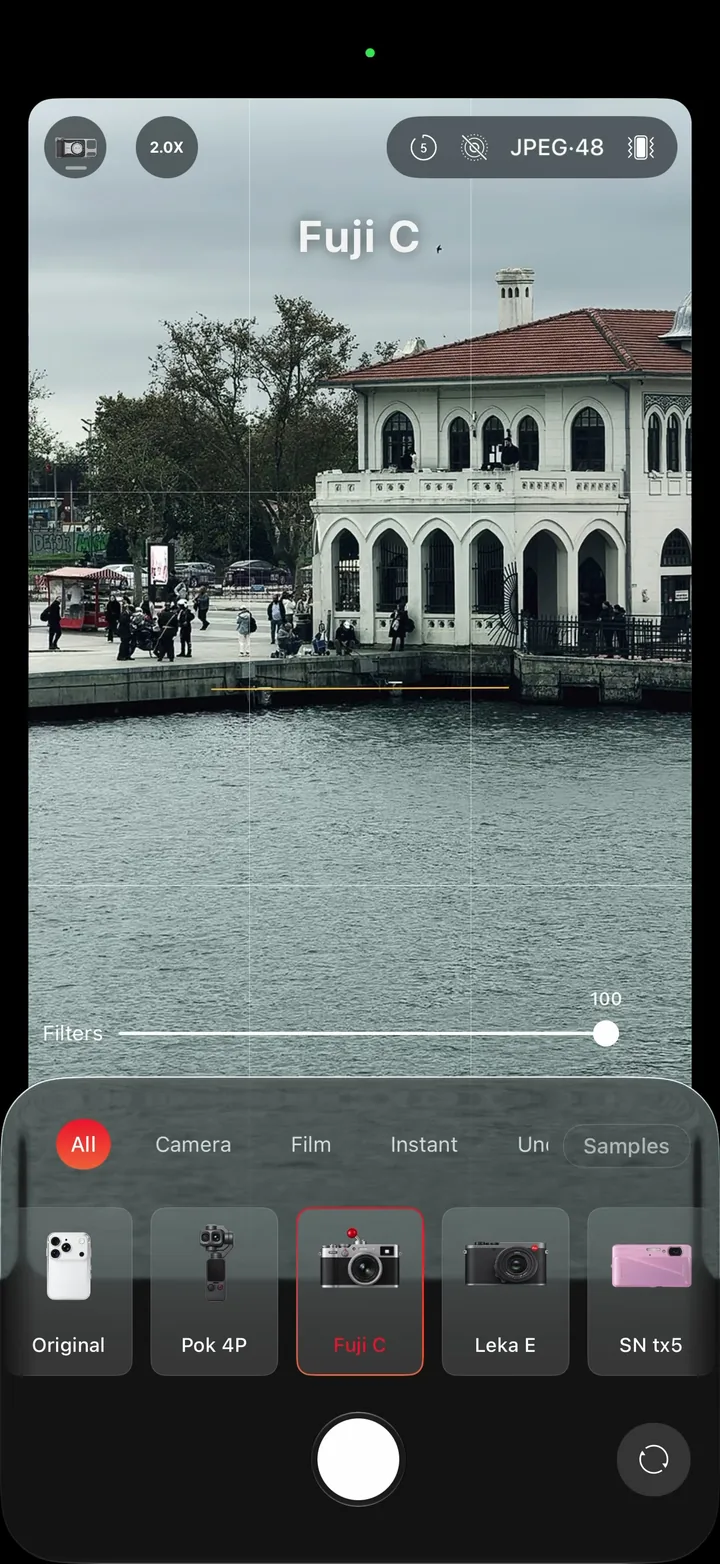
Fuji C filtresi
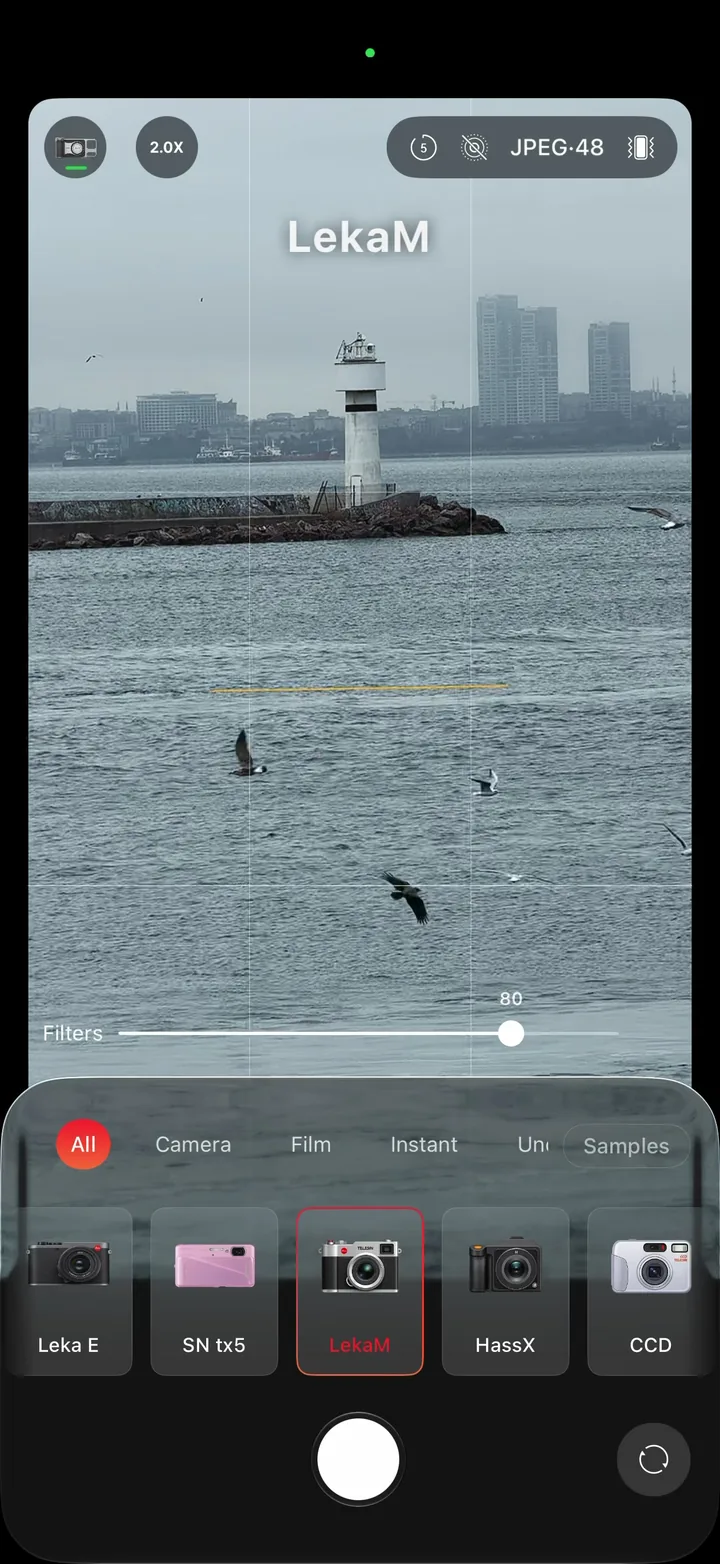
LekaM filtresi
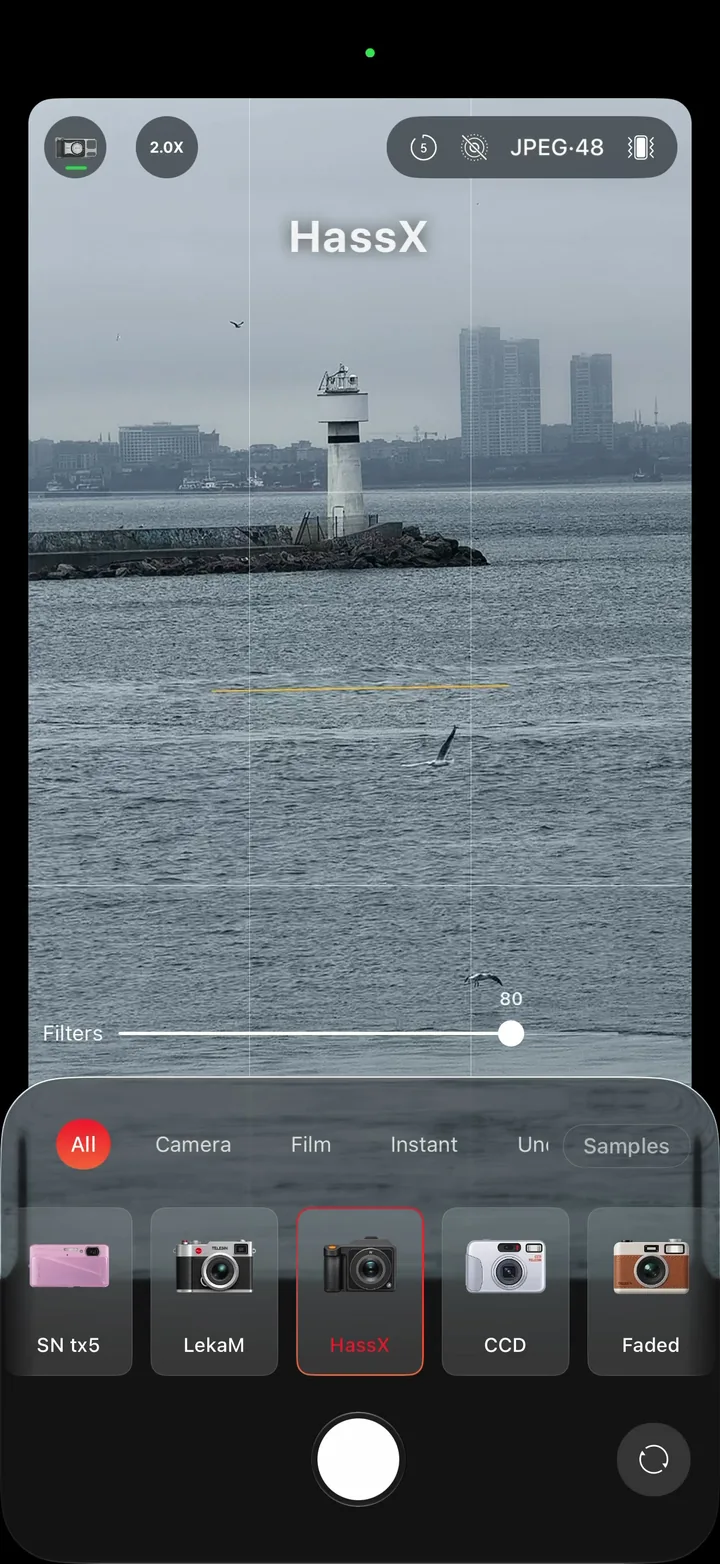
HassX filtresi
Dikkat: Format RAW seçiliyken uygulama “RAW filters don't currently support effect preview” uyarısı veriyor. Yani RAW çekimde filtrenin etkisini vizörde göremiyorsunuz.
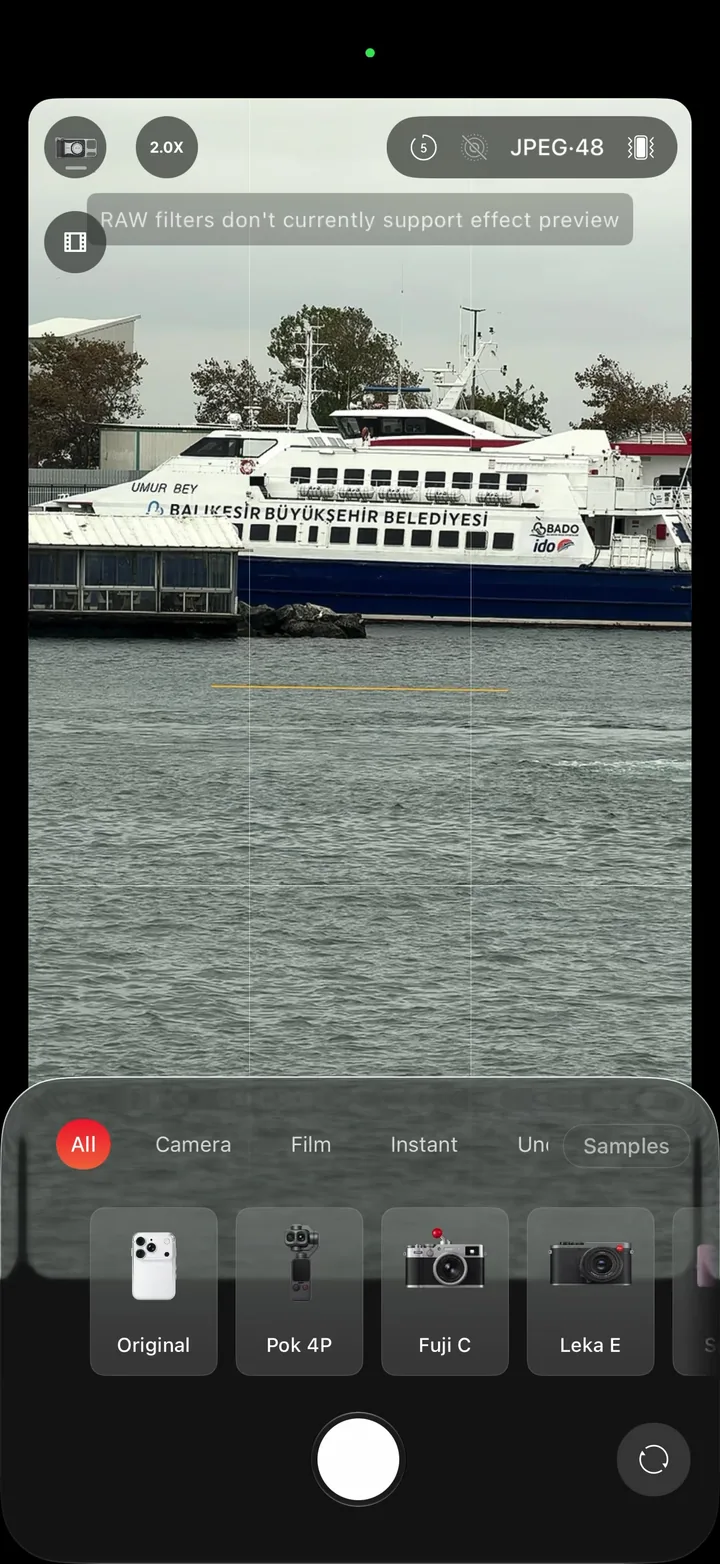
RAW formatta filtre önizlemesi yok
6. Uzak Çekimde Küçük Önizlemeyi Kullanın
400 ve 800 mm'de ekranın sağ üstünde küçük bir önizleme penceresi açılıyor. Bu pencere daha geniş sahneyi ve kadrajınızın nerede olduğunu gösteriyor; uzak bir konuyu kaybettiğinizde yeniden bulmanızı kolaylaştırıyor. 400 ve 800 mm, 2X lensin üzerine dijital büyütme ekleniyor; bu yüzden 200 mm'ye göre detay azalıyor. Lensin gerçek çekim sonuçlarını Telesin 2X ve 3.5X Telefoto Lens İncelemesi yazımızda karşılaştırdık.
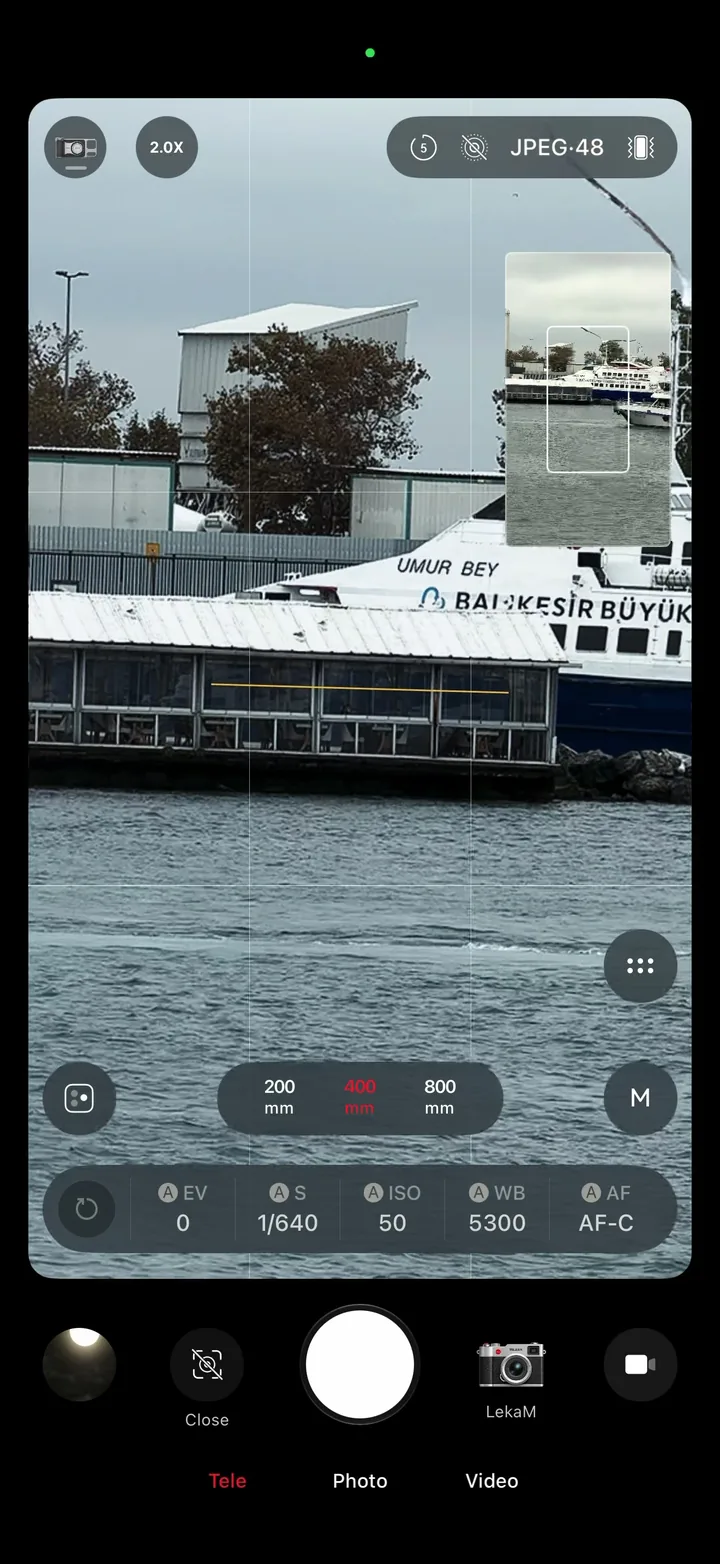
800 mm'de küçük önizleme penceresi
ReefColor ile Telesin Master Grip Kullanımı
Telesin Master Grip, ReefColor'a Bluetooth ile bağlanıyor ve üzerindeki üç tuşun işlevi uygulamadan değiştirilebiliyor. Grip bağlı olmasa da uygulama normal çalışmaya devam ediyor.
7. Grip'i Bağlayın
Device Management ekranı yakındaki cihazları otomatik arıyor. Grip bulunduğunda “My devices” altında Connected olarak görünüyor. “Add Device Manually” bölümünde desteklenen diğer Telesin aksesuarları da listeleniyor: Master Grip Classic, Master Grip Neo, FunShot SurgeGrip, FunShot Magnetic Fill Light Grip, FunShot Magnetic Flash Grip, Magnetic Flashlight ve Aura Zoom Fill Light.
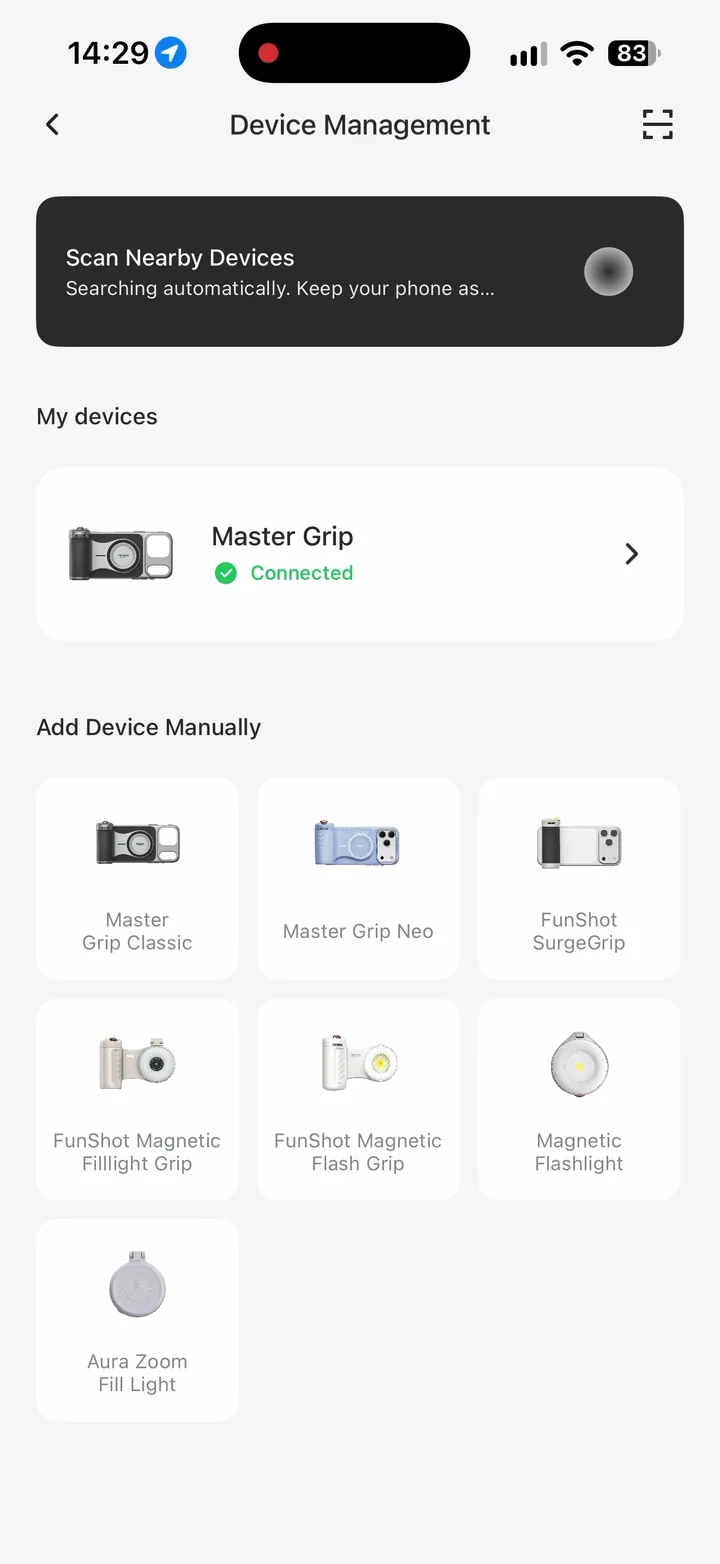
Master Grip bağlandı
8. Tuş Atamalarını Yapın
Grip'in ayar sayfasında üç tuş var: Mode Dial, Fn Key ve Wake-Up Key. Her biri Auto (A) ve Manuel (M) mod için ayrı ayrı ayarlanıyor.
| Tuş | Varsayılan işlev | Seçilebilen işlevler |
|---|---|---|
| Mode Dial | Exposure Adjust (pozlama) | Kayıtta yalnızca varsayılan görülüyor |
| Fn Key | Filter Switch (filtre değiştirme) | A modunda: Exposure Adjust, Filter Switch, Filter Intensity, Switch Shooting Mode. M modunda bunlara Adjust ISO ve Adjust Shutter Speed ekleniyor |
| Wake-Up Key | Switch Focal Length (odak uzaklığı) | Switch Focal Length, Switch Camera (ön/arka), Switch Shooting Mode (video/foto/Live Photo) |
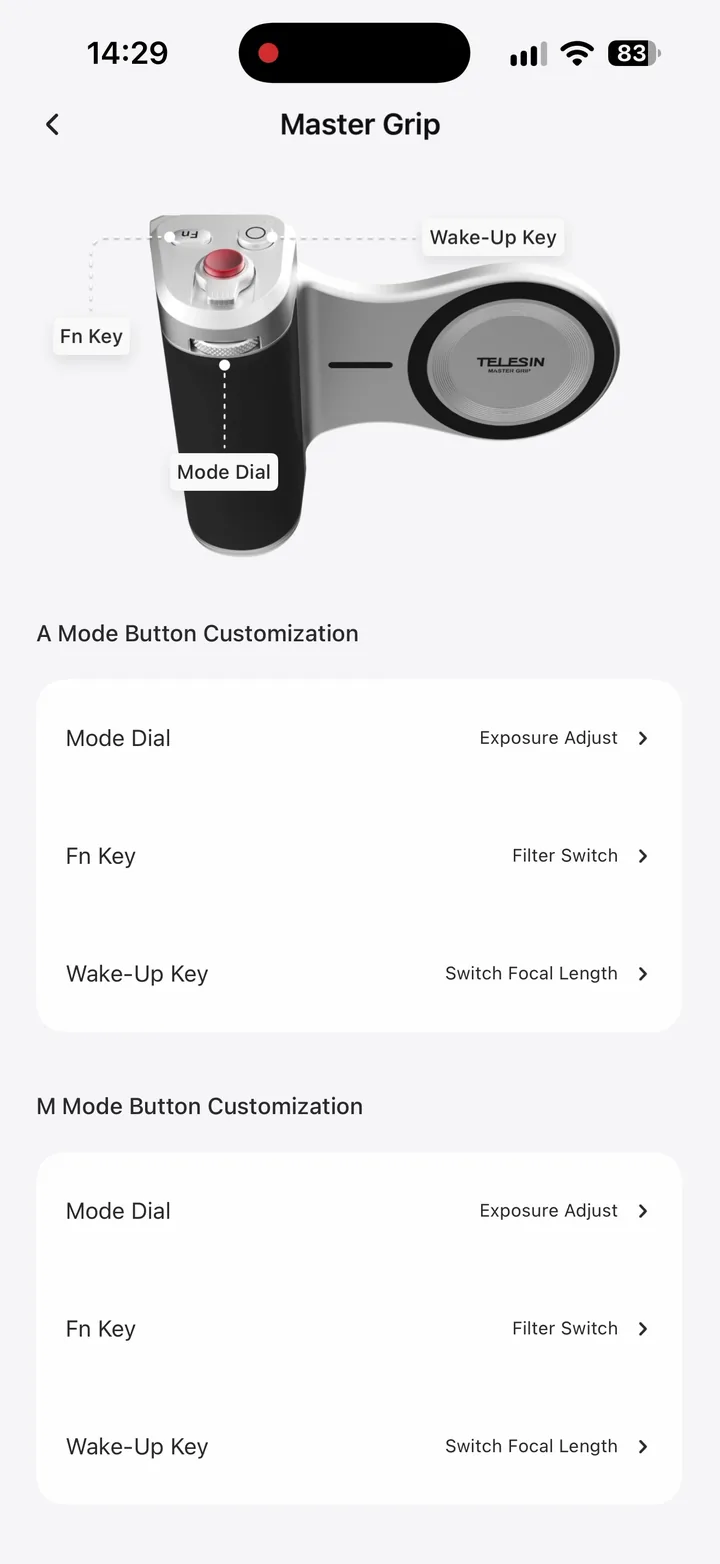
Master Grip tuş atamaları
Fn tuşu ayarının altındaki not önemli: bu özellik açıkken Fn tuşuna basınca kadranın işlevi değişiyor, tekrar basınca eski işlevine dönüyor. Örneğin kadranla pozlama ayarlarken Fn'e basarak aynı kadranla filtreler arasında gezebiliyorsunuz.
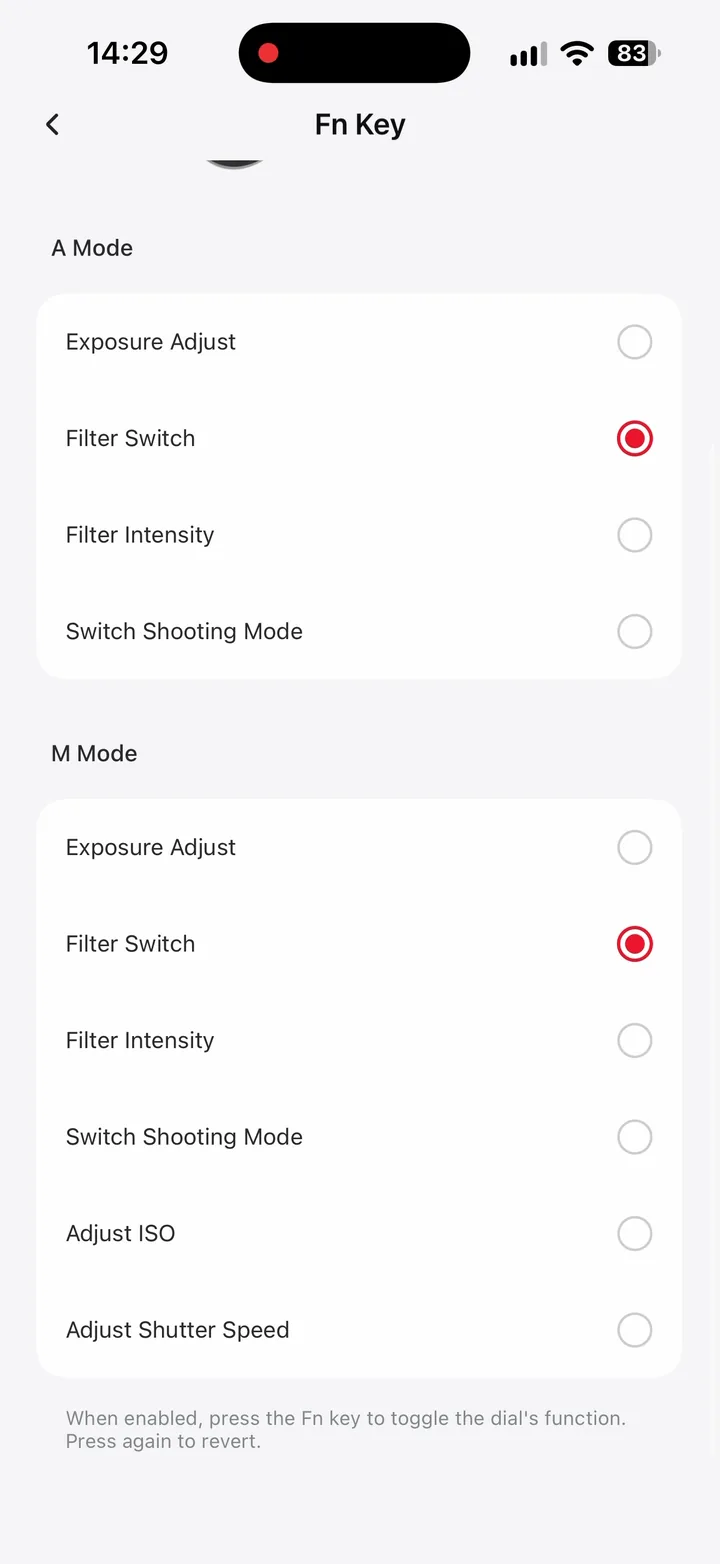
Fn tuşu seçenekleri
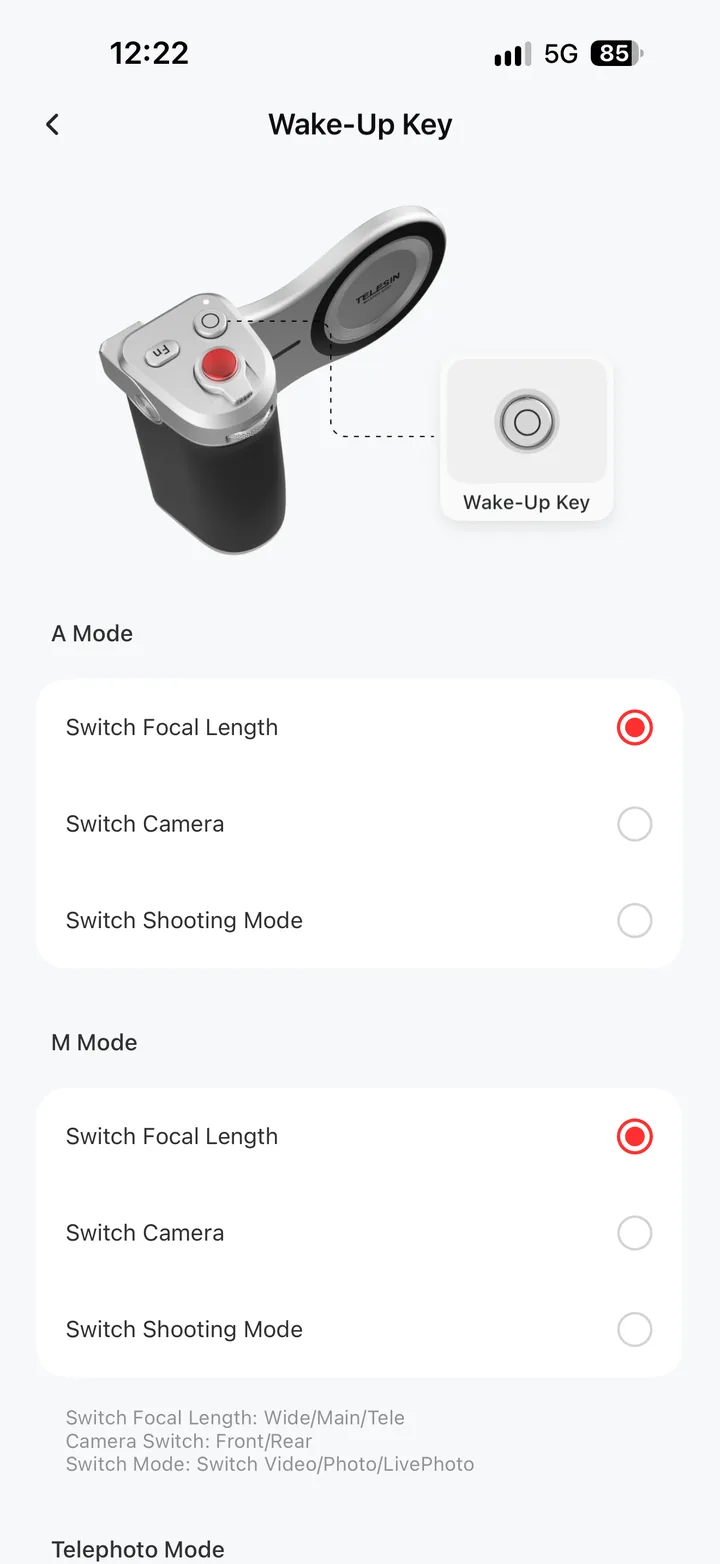
Wake-Up Key seçenekleri
9. Deklanşör Sesi ve Firmware
Aynı sayfanın altında deklanşör sesi seçimi (örneğin HassX) ve grip'in firmware güncelleme bölümü var. Grip'in yazılımını da uygulama üzerinden güncelleyebiliyorsunuz. Master Grip'i sahada nasıl kullandığımızı Telesin Master Grip ile Sokak Fotoğrafçılığı rehberimizde anlattık.
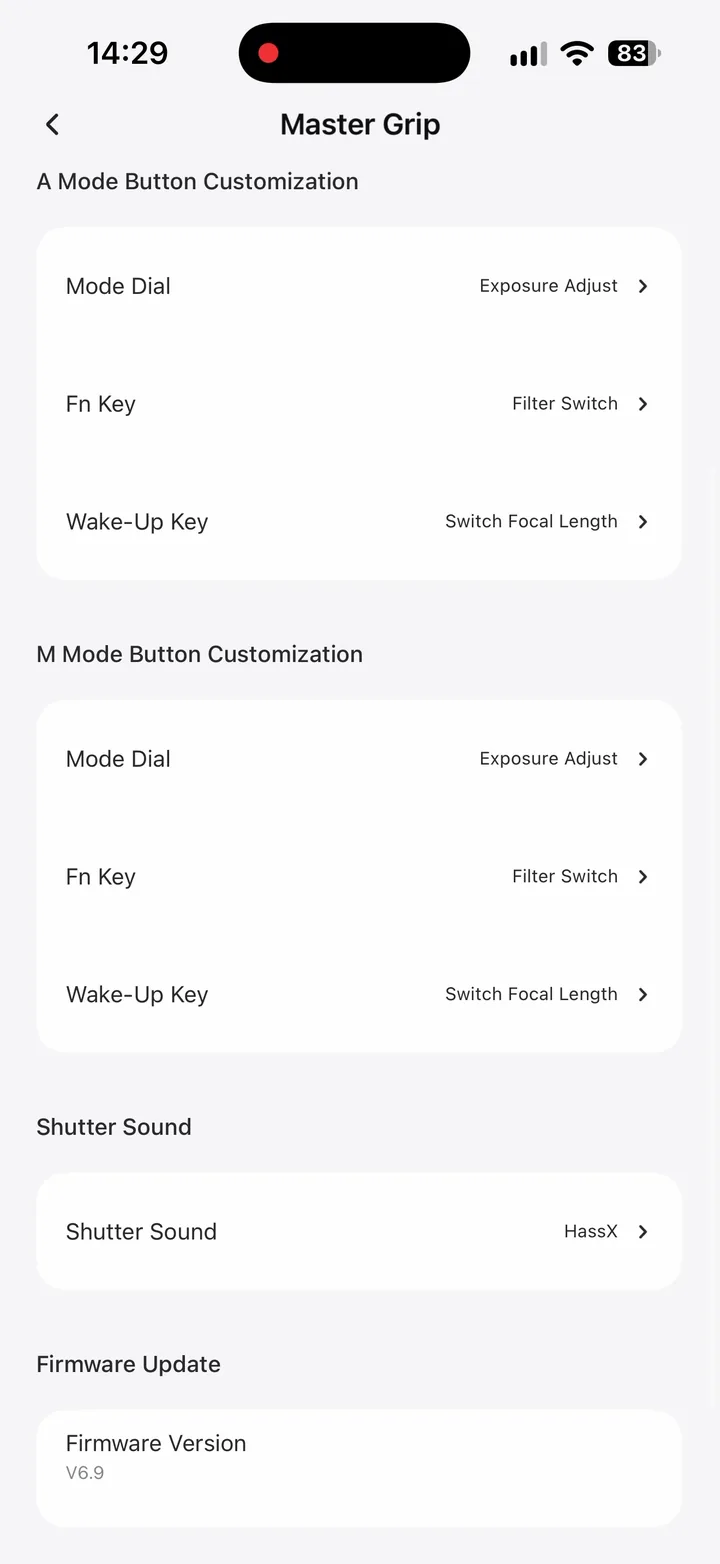
Deklanşör sesi ve firmware
Su Altı Renk Düzeltmesi
Su altında kırmızı tonlar ilk kaybolan renkler oluyor ve fotoğraflar mavi-yeşil görünüyor. ReefColor'ın filtre menüsündeki Underwater Restore kategorisi ve Dive filtresi bu renk kaymasını düzeltmek için hazırlanmış. App Store açıklamasına göre özellik dalış, şnorkel, havuz ve kıyı çekimlerinde kullanılabiliyor. Bu özelliği su altında henüz test etmedik; denediğimizde yazıyı güncelleyeceğiz.
Telefoto Sabitleme (TELE EIS)
Telefoto lensle çekerken el titremesi büyütmeyle birlikte artıyor. ReefColor'ın hızlı ayarlar menüsündeki TELE EIS, telefoto için elektronik görüntü sabitlemeyi açıyor. 3.1.0 sürümüyle bu algoritma iyileştirildi. Uygulama Telesin 2X ve 3.5X lensleri destekliyor; biz 2X lensle elde çektik. 800 mm gibi uzun mesafelerde yine de tripod daha temiz sonuç veriyor.
Artılar ve Eksiler
| Artılar | Eksiler |
|---|---|
| Tele modunda telefoto kamerada sabit kalıyor, harici lens görüntüye girmiyor | Arayüzde Türkçe dil seçeneği yok |
| EV, enstantane, ISO, beyaz dengesi ve odak tam manuel | RAW çekimde filtre önizlemesi yok |
| Film esintili filtreler çekim sırasında uygulanıyor, yoğunluğu ayarlanıyor | iPad sürümü yok, yalnızca iPhone |
| Master Grip tuşları A ve M modu için ayrı ayrı atanabiliyor | Uygulama yeni; sık güncelleniyor, arayüz sürümden sürüme değişebiliyor |
| 800 mm'de kadrajı gösteren küçük önizleme penceresi | |
| Ücretsiz |
ReefColor Kimler İçin?
- Telesin telefoto lens kullananlar: Tele modu lensi telefoto kamerada sabit tutuyor, Master Grip ile tek elle çekimi kolaylaştırıyor. iPhone 16 Pro, 16 Pro Max, 17 Pro ve 17 Pro Max'te lens kullanımı için ReefColor gerekiyor. iPhone 18 Pro ve 18 Pro Max'te de telefoto lensten tam performans için ReefColor'ı öneriyoruz.
- Renk ve film estetiği arayanlar: Filtreleri çekim anında uygulayıp düzenleme adımını atlamak isteyenler.
- Dalış ve su altı çekenler: Underwater Restore ve Dive filtresiyle mavi-yeşil renk kaymasını azaltmak isteyenler.
ReefColor Hakkında Sık Sorulan Sorular
ReefColor ücretsiz mi?
Evet. Uygulama App Store'da ücretsiz.
Hangi iPhone'larla uyumlu?
iOS 15.0 ve üzerini çalıştıran iPhone'larla. iPad sürümü yok.
Android'de var mı?
Evet, Google Play'de “ReefColor-Fuji&Hass Cam” adıyla yer alıyor. Bu rehberdeki ekranlar iPhone sürümünden.
Telesin lens olmadan da kullanabilir miyim?
Evet. ReefColor lens takılı olmadan da tam bir kamera uygulaması olarak çalışıyor; manuel ayarlar, filtreler ve su altı renk düzeltmesi her iPhone'da kullanılabiliyor. Uygulama aynı zamanda Telesin aksesuarlarının yönetim merkezi: Master Grip'i bağlamak, tuş atamalarını değiştirmek ve grip'in firmware'ini güncellemek ReefColor üzerinden yapılıyor. Telesin 2X ve 3.5X lensler de Tele modu, 200/400/800 mm seçenekleri ve TELE EIS ile en yüksek performansı ReefColor'da veriyor.
Telesin lensler ve Master Grip Kit hangi iPhone'larla uyumlu?
Telesin iPhone 18 Pro ve 18 Pro Max Master Grip Kit, Telesin 2X ve 3.5X telefoto lens iPhone 16 Pro, 16 Pro Max, 17 Pro, 17 Pro Max, 18 Pro ve 18 Pro Max ile uyumlu.
iPhone 16 Pro, 16 Pro Max, 17 Pro ve 17 Pro Max'te Telesin lensi neden ReefColor ile kullanmalıyım?
iPhone 16 Pro, 16 Pro Max, 17 Pro ve 17 Pro Max'te Apple'ın Kamera uygulaması ışığa ve mesafeye göre telefotodan ana kameraya kendiliğinden geçebiliyor. Telefoto lens takılıyken bu geçiş lensin gövdesini görüntüye sokuyor. ReefColor'ın Tele modu telefoto kamerada sabit kalıyor; bu modellerde Telesin lensten verim almak için ReefColor gerekiyor.
iPhone 18 Pro / 18 Pro Max'te ReefColor'a gerek var mı?
Lensi kullanmak için şart değil; ancak telefoto lensten tam performans almak için ReefColor'ı öneriyoruz. 18 Pro serisinde Apple'ın Kamera uygulaması lens seçmeye izin veriyor: Kamera uygulamasında sağ alttaki ⋯ menüsünden Odak'a dokunun ve Telefoto'yu seçin. Kamera telefotoda sabitleniyor ve lens gövdesi görüntüden çıkıyor. ReefColor bu modellerde de çekim sırasında uygulanan filtreler, su altı renk düzeltmesi, TELE EIS ve Master Grip tuş atamaları için kullanışlı. iPhone 18 Pro Max'in kameralarını iPhone 18 Pro Max Kameraları: Hangi Lens Ne İşe Yarar? yazımızda anlattık.
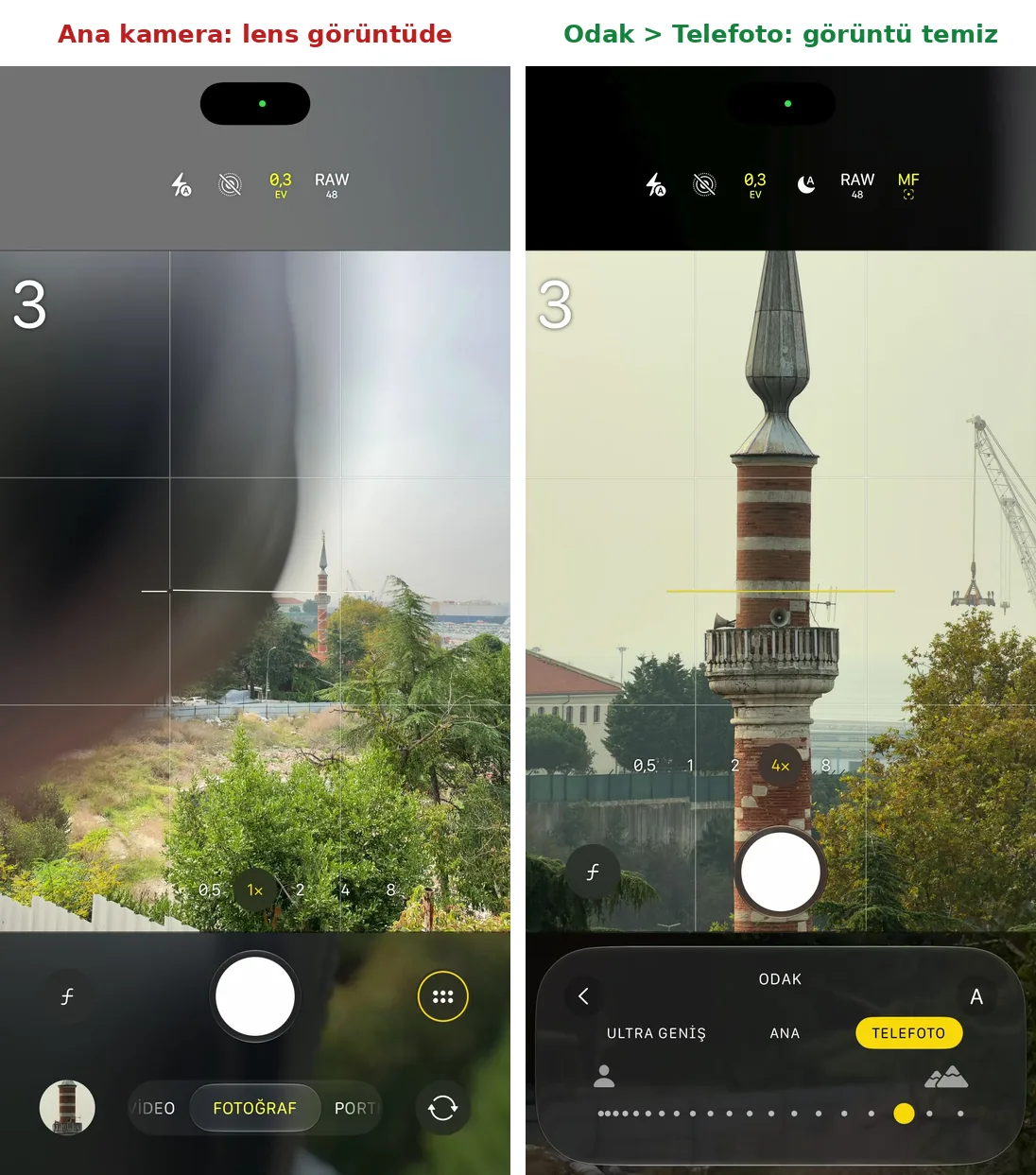
iPhone 18 Pro Max Kamera uygulaması: solda ana kamerada lens görüntüde, sağda Odak > Telefoto seçili
iPhone 18 Pro'nun diyafram ayarı telefoto lensle çalışır mı?
iPhone 18 Pro ve 18 Pro Max'teki değişken diyafram yalnızca ana kamerada bulunuyor ve Kamera uygulamasında 1x ile 2x'te kullanılabiliyor. Telesin telefoto lens ise telefoto kameranın önüne takılıyor ve telefoto kameranın diyaframı sabit (f/2.8). Bu yüzden cevap hayır: lens takılı olsun ya da olmasın telefotoda diyafram ayarı yapılamıyor; lens yalnızca kameranın önüne ek bir optik ekliyor. Telefotoda pozlamayı enstantane, ISO ve EV ile kontrol edersiniz.
Filtreler RAW'da çalışıyor mu?
RAW seçiliyken filtrenin etkisi vizörde görünmüyor; uygulama bunu bir uyarıyla belirtiyor. Filtreyi görerek çekmek için JPEG kullanın.
Uygulama Türkçe mi?
Hayır. Arayüz İngilizce; App Store'da listelenen 14 dil arasında Türkçe yok.
Uygulama veri topluyor mu?
Geliştiricinin App Store'daki beyanına göre veri toplanmıyor. Bu beyanı Apple doğrulamıyor.
ReefColor ile Kullanabileceğiniz Telesin Ürünleri
- Telesin Master Grip modelleri
- iPhone serisine göre: iPhone 16 Pro Serisi · iPhone 17 Pro Serisi · iPhone 18 Pro Serisi
- Telesin iPhone 18 Pro Master Grip (Classic) ve 18 Pro Max Master Grip (Classic)
- Telesin iPhone 18 Pro Master Grip Kit + 2X Telefoto Lens ve 18 Pro Max Kit + 2X
- Telesin iPhone 18 Pro Master Grip Kit + 3.5X Telefoto Lens ve 18 Pro Max Kit + 3.5X
- Telesin iPhone Telefoto Lens 2X ve Telefoto Lens 3.5X (tek lens)
Not: iPhone 18 Pro ve 18 Pro Max için üretilen kitler ve lensler iPhone 16 Pro / 16 Pro Max ve 17 Pro / 17 Pro Max ile de uyumludur; bu modellerde ReefColor uygulaması gereklidir.
ReefColor Uygulamasını İndirin
Telefonunuzun kamerasını aşağıdaki karekoda tutun; açılan bağlantıdan ReefColor uygulamasını ücretsiz indirin. Mobilden okuyorsanız ReefColor indirme bağlantılarına dokunmanız yeterli.
 ReefColor – iPhone App Store'dan indir |
 ReefColor – Android Google Play'den indir |